如何将 AI 生成的幻灯片图片转为可编辑 PowerPoint?
检查实际对象,而不只是文件扩展名
Published · Aixio
幻灯片图片可以重建为可编辑的 PowerPoint 内容,但 PPTX 文件也可能只包含一张大图。要单独修改标题、改变形状颜色或移动照片,这些部分必须是独立对象。
Aixio Layer v2 可在条件允许时恢复文本框、原生形状和独立图片,并重建背景。扁平图片不保留原始源对象或被遮挡的像素,因此交付前必须检查重建文件。
先明确需要修改什么
列出让幻灯片可用的修改:更改日期、移除促销标签、移动产品照片,或为更长的文案留出空间。根据这些要求判断结果,而不只看预览。
放在幻灯片上的图片仍是一张图片。重建则尝试恢复组成部分:有些成为文字或形状,有些仍是位图。还要区分形状和图表:柱形可以移动,并不代表文件包含原始图表数据或公式。
在 Aixio Studio 使用 Edit Layers
- 打开 Studio,上传 PNG、JPEG 或 WebP。
- 选中图片,选择 Edit Layers。
- 检查结果,或下载 PowerPoint 文件。
- 在接收者使用的 PowerPoint 环境中打开导出文件,测试所需修改。
批量转换前先测试一张有代表性的幻灯片。流程和可用性以当前产品说明为准。
已发布的 Layer v2 示例
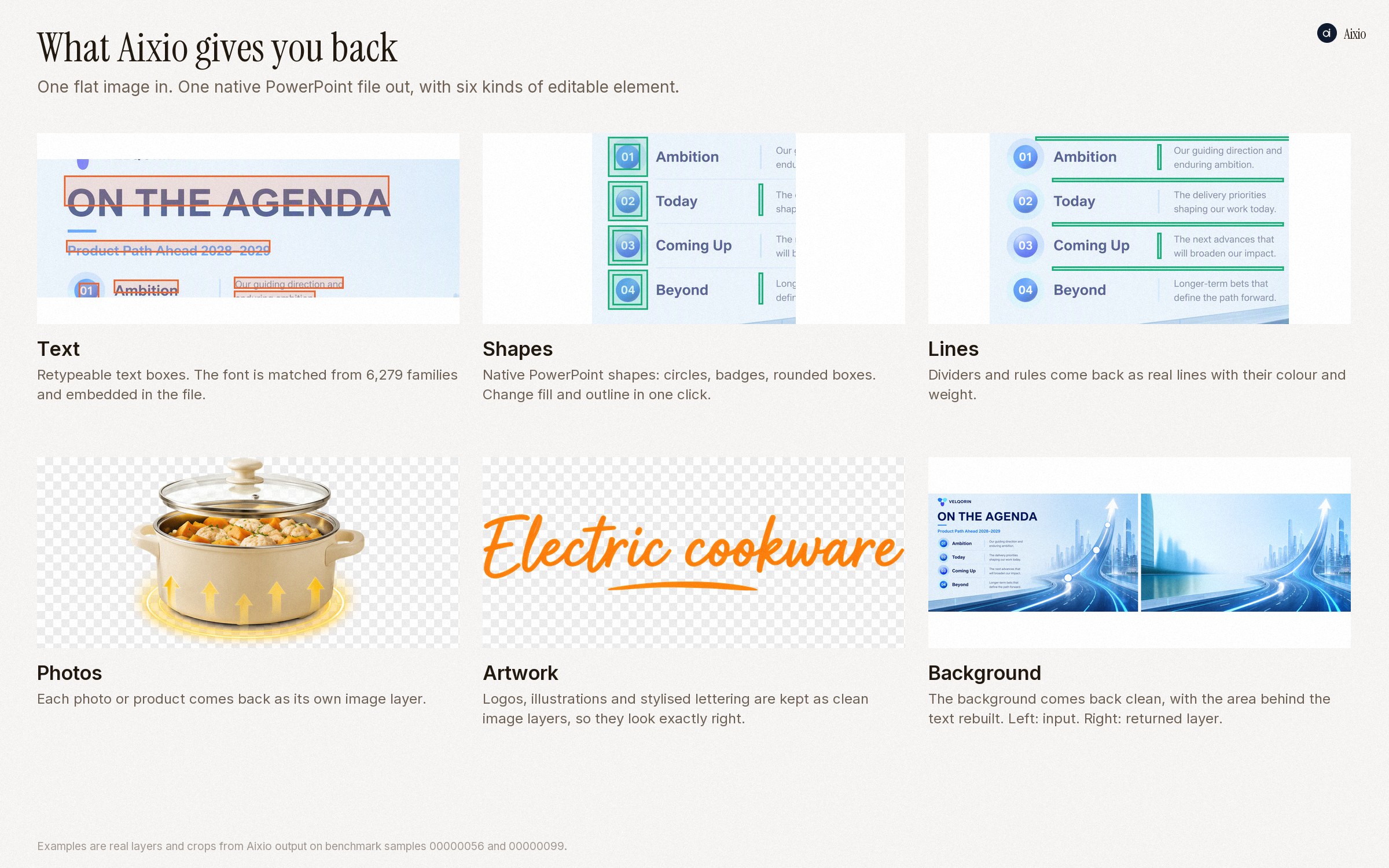
这张已发布的 Aixio 图板展示了基准样本 00000056 和 00000099 的局部及图层,用于说明应检查哪些输出。它不是本次新做的实测,也不是可下载的可编辑幻灯片。参阅公开示例和方法。评估由厂商报告,不是对你文件的独立验证。
交付前的五项检查
- **文字:**重写一句话,检查拼写、字体替换和换行。
- **形状:**修改填充或轮廓,确认改变的是目标对象。
- **图片:**单独移动照片并检查边缘。
- **背景:**移除元素,检查其下方区域。重建像素来自推断。
- **交付:**保存、关闭并重新打开文件,在目标应用中检查层叠顺序、裁剪和布局。
何时应手动重建
需要更新的图表应使用源数据。当无法从图片验证准确性时,应重新制作特殊字体或技术示意图。若有原始工作文件,请保留它:恢复过程重建的是可见内容,并非全部源信息。
常见问题
PPTX 是否保证文字可编辑?
不保证。选中标题并尝试改写。仅凭文件名无法判断哪些内容可编辑。
是否应先转换整套幻灯片?
先测试一张有代表性的幻灯片,确认重要修改可行后,再进行更大规模的转换。
选择一张你拥有使用权的幻灯片,试用 Aixio Studio,或阅读图片转图层指南。