이제 Aixio에서 Seedance 2.0을 사용할 수 있습니다 — 초보자를 위한 AI 영상 가이드
ByteDance의 최신 텍스트·이미지-투-비디오 모델이 주변 소리와 대사 오디오까지 자체적으로 만들어내며 Aixio 캔버스에 추가되었습니다. 첫 영상을 만드는 방법을 알려드릴게요.
Published · Aixio
이제 Aixio에서 Seedance 2.0을 사용할 수 있습니다. ByteDance의 최신 영상 모델은 한 문장 — 또는 한 장의 이미지 — 을 짧고 소리가 들어간 영상으로 바꿔주며, 이 모든 과정이 Aixio 캔버스 안에서 이루어집니다. 타임라인도, 편집 프로그램도, 따로 배워야 할 것도 없습니다. 이 가이드는 모델을 어디서 찾는지, 어떤 설정을 골라야 하는지, 그리고 실제로 잘 작동하는 프롬프트를 어떻게 쓰는지를 처음부터 차근차근 안내합니다.
Seedance 2.0이란?
Seedance 2.0은 ByteDance의 최신 텍스트-투-비디오 및 이미지-투-비디오 모델입니다. 설명이나 참고 이미지를 바탕으로 짧고 영화 같은 영상을 만들어내며, 대부분의 AI 영상 도구와 달리 자체 오디오(주변 소리와 대사)를 같은 과정에서 함께 생성합니다. 움직임과 사운드가 한 번에 만들어지기 때문에, 따로 사운드를 입히는 작업이 필요 없습니다.
영상 경험이 전혀 없어도 괜찮습니다. 무엇을 보고 싶은지 설명할 수 있다면, 누구나 만들 수 있습니다.
준비물
- 무료 Aixio 계정 — 가입은 몇 초면 끝납니다.
- 만들고 싶은 장면에 대한 아이디어. 한 문장이면 충분히 시작할 수 있습니다.
- 이게 전부입니다. 모든 작업이 브라우저 안에서 이루어집니다.
1단계 — 캔버스를 열고 모델 고르기
Aixio 캔버스로 이동하세요. 프롬프트 입력창 아래에 모델 선택기가 있습니다 — 무엇을 만들지(영상, 이미지, 오디오 등)를 결정하는 메뉴입니다.
이 선택기를 열고 Seedance 2.0을 고르세요. 목록 맨 위에 New 표시와 함께 있습니다. 선택하는 순간 캔버스가 영상 모드로 전환되고, 프롬프트 입력창이 준비됩니다.
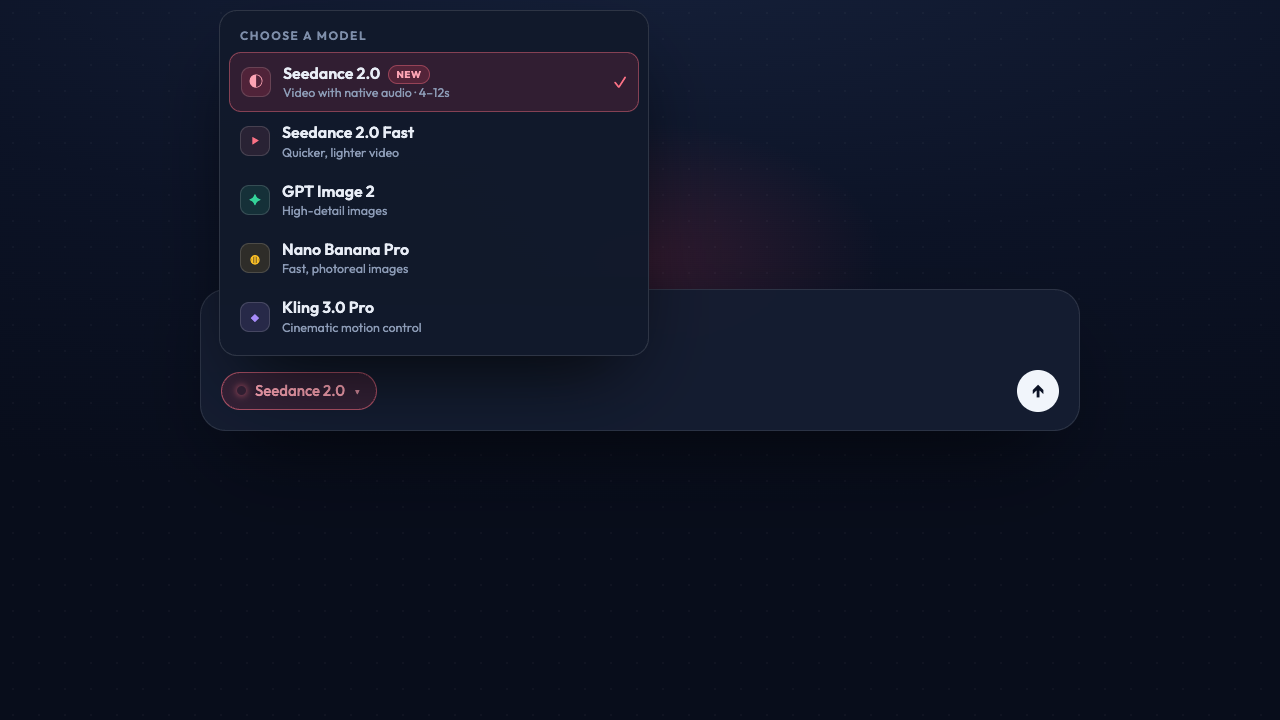
팁: 이 선택기에서는 Seedance 2.0 Fast(더 빠르고 저렴한 버전)와 GPT Image 2, Nano Banana Pro 같은 이미지 모델도 찾을 수 있습니다. 언제든 바꿀 수 있고, 프롬프트는 그대로 유지됩니다.
2단계 — 화면 비율과 길이 선택하기
모델 이름 옆에 작은 설정 몇 개가 있습니다. 필요한 건 이게 전부입니다 — Seedance는 의도적으로 단순하게 만들어졌습니다.
- 화면 비율 — 영상의 모양입니다. 영상이 올라갈 곳에 맞는 비율을 고르세요:
- 16:9 — 와이드스크린, YouTube, 웹사이트, 프레젠테이션용.
- 9:16 — 세로형, TikTok, Reels, Shorts용.
- 1:1 — 정사각형, 피드 게시물용.
- 4:3 / 3:4 — 클래식과 세로형.
- 21:9 — 울트라 와이드, 영화 같은 느낌.
- 길이 — 영상이 재생되는 시간: 4, 5, 8, 10, 12초 중에서 선택. 짧은 영상이 더 빨리 생성되고, 보통 소셜에서 더 잘 보입니다.
- 오디오 — Seedance 특유의 자체 사운드(주변 소리 + 대사)를 원한다면 켜두세요. 무음 영상을 원하면 끄면 됩니다.
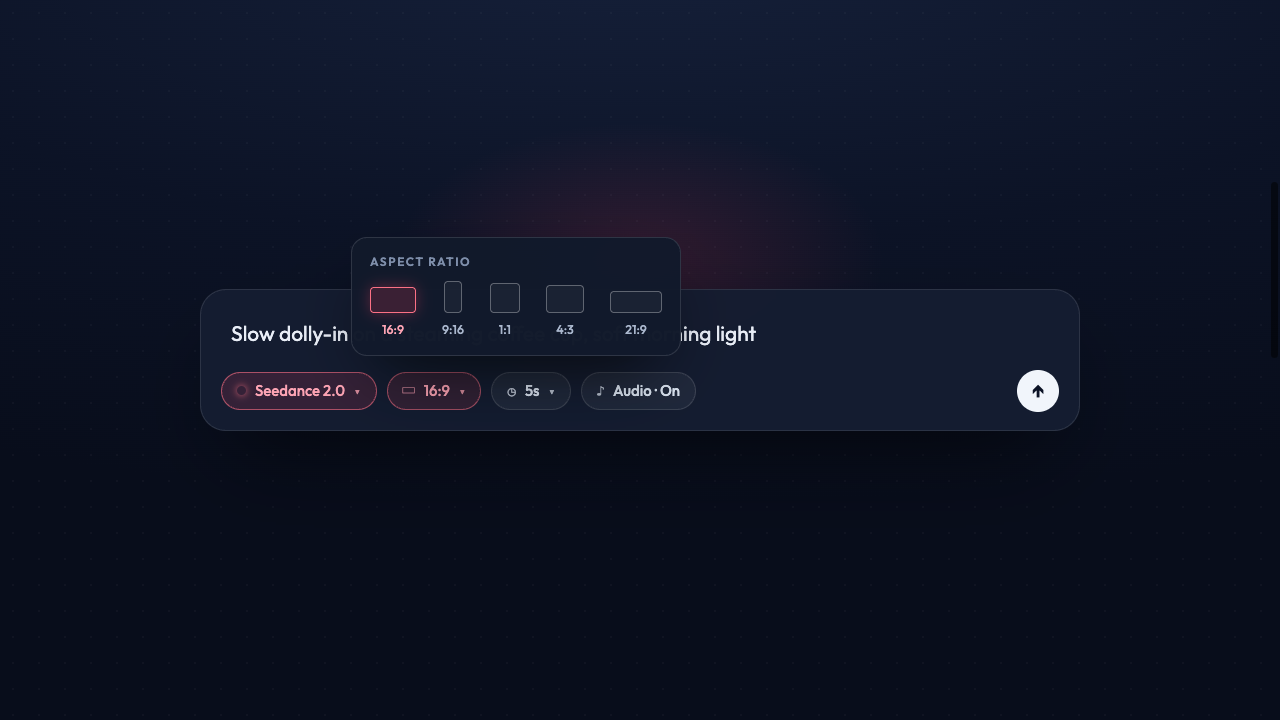
해상도는요? 따로 설정할 필요가 없습니다. Seedance가 자동으로 고화질(최대 1080p)로 생성하기 때문에, 여러분은 모양(화면 비율)만 고르면 되고 품질은 모델이 알아서 처리합니다. 비율을 먼저 정하세요 — 나중에 다시 잡으려면 영상을 새로 생성해야 하므로, 가장 중요한 결정입니다.
3단계 — 잘 작동하는 프롬프트 작성하기
바로 여기서 대부분의 마법 — 또는 실망 — 이 갈립니다. 좋은 프롬프트는 구체적입니다. 핵심은 쉬운 말로 다섯 가지를 설명하는 것입니다:
- 대상 — 화면에 누가 또는 무엇이 있는지. "붉은 여우 한 마리."
- 동작 / 움직임 — 무엇을, 어떻게 하고 있는지. "…눈 덮인 소나무 숲을 종종걸음으로 지나간다."
- 카메라 — 카메라가 어떻게 움직이는지. "…카메라가 옆에서 나란히 따라간다." (천천히 다가가는 돌리 인, 패닝, 항공 샷, 핸드헬드 등을 시도해 보세요.)
- 빛 / 분위기 — 화면의 느낌. "…동틀 무렵, 낮게 깔린 황금빛 빛."
- 소리 — 무엇이 들렸으면 하는지. "…부드럽게 밟히는 눈 소리와 멀리서 들리는 새소리."
합쳐 보면: "동틀 무렵 붉은 여우 한 마리가 눈 덮인 소나무 숲을 종종걸음으로 지나가고, 카메라가 옆에서 나란히 따라가며, 낮게 깔린 황금빛 빛 속에서 부드럽게 밟히는 눈 소리와 멀리서 들리는 새소리가 들린다."
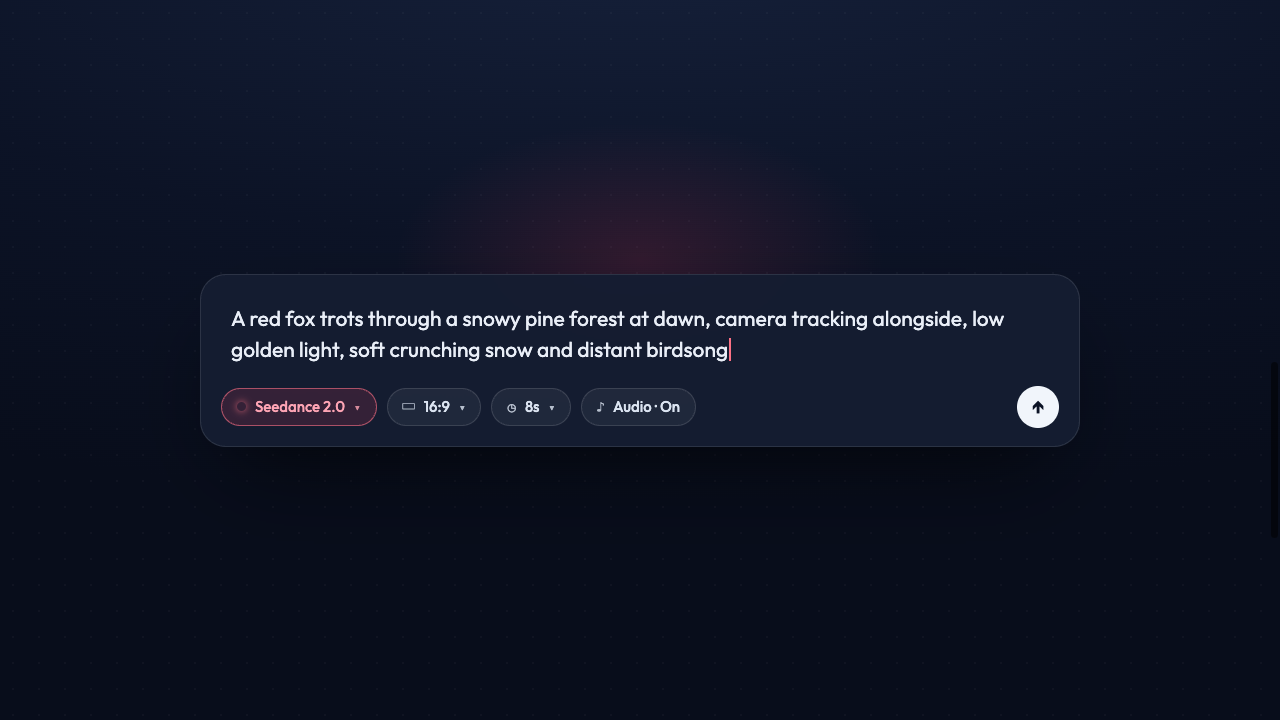
매번 다섯 가지를 모두 넣을 필요는 없지만, 많이 알려줄수록 결과가 원하는 것에 가까워집니다. 비교해 볼까요:
- 막연한 경우: "커피 한 잔" → 커피 한 잔은 나오겠지만, 움직임, 빛, 소리는 운에 맡기는 셈입니다.
- 구체적인 경우: "나무 테이블 위에서 김이 모락모락 나는 커피 잔으로 천천히 다가가는 돌리 인, 부드러운 아침 빛, 잔잔한 카페 소음" → 생성 버튼을 누르기도 전에 머릿속에 그려지는 장면이 나옵니다.
대사를 넣고 싶다면요? 그냥 대사를 적으면 됩니다. "바리스타가 미소 지으며 '늘 드시던 걸로요?'라고 말한다." — Seedance가 목소리까지 함께 생성해 줍니다.
4단계 — 생성하고 다듬기
전송 버튼을 누르세요. 소리가 들어간 영상이 잠깐 사이에 캔버스에 나타납니다.
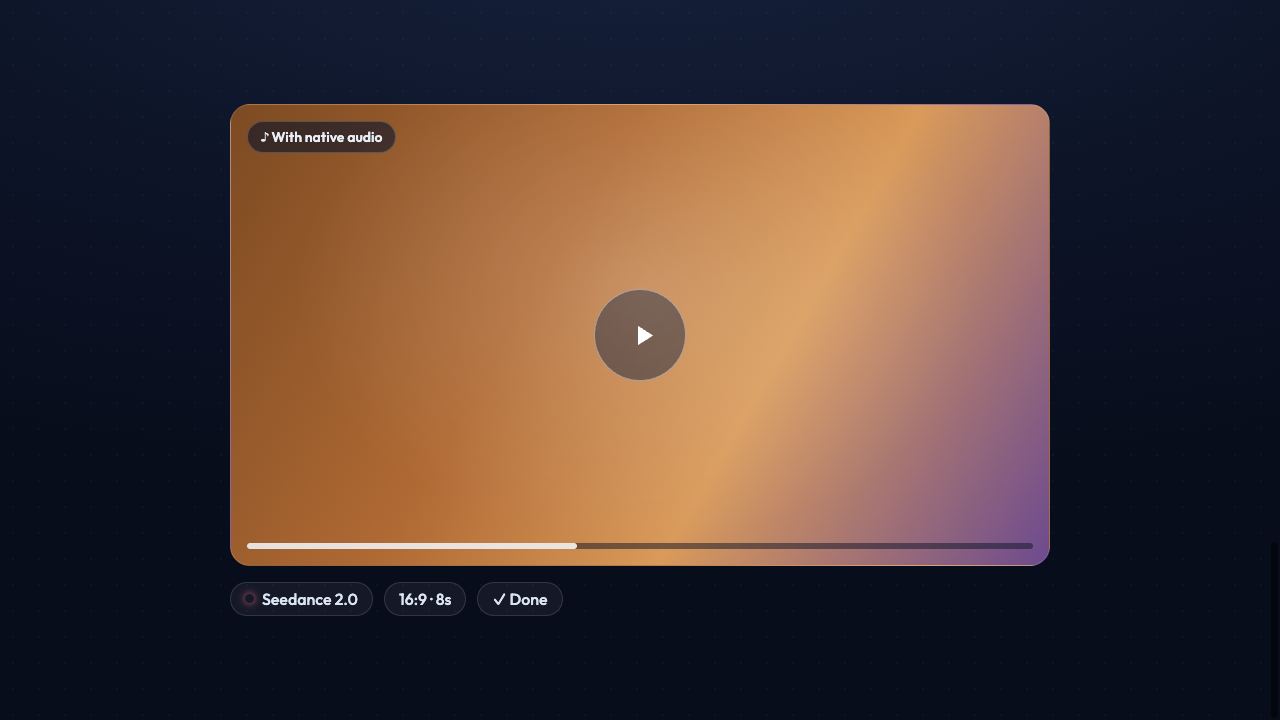
여기서 이런 작업을 할 수 있습니다:
- 다듬기 — 마음에 들 때까지 프롬프트를 손보고 다시 생성합니다.
- 정지 이미지에 생명 불어넣기 — 이미지를 첫 프레임으로 넣어 사진이나 생성된 한 장면을 움직이게 만듭니다(이것이 이미지-투-비디오입니다).
- 이어 붙이기 — 여러 장면을 스토리보드로 엮어 더 긴 작품을 만듭니다.
- 다운로드 — 오디오가 입혀진 영상을 내보내, 바로 게시할 수 있습니다.
화면 비율 빠른 참고표
어떤 모양을 골라야 할지 모르겠다면, 영상이 올라갈 곳에 맞춰 보세요:
- YouTube, 웹사이트 대표 영상, 슬라이드 → 16:9
- TikTok, Instagram Reels, YouTube Shorts → 9:16
- Instagram / Facebook 피드 게시물 → 1:1
- 영화 같은 / 시네마틱한 느낌 → 21:9
복사해서 바꿔 쓸 수 있는 프롬프트 세 가지
처음이신가요? 아래 중 하나에서 시작해, 대상만 여러분이 원하는 것으로 바꿔 보세요:
- "밤에 창문을 타고 흘러내리는 빗방울 클로즈업, 뒤로는 흐릿하게 번진 도시의 불빛, 부드러운 빗소리와 멀리서 들리는 차량 소리."
- "청록빛 바다 위를 날아 작은 섬으로 향하는 항공 샷, 밝은 한낮의 햇살, 파도 소리와 바닷새 소리."
- "분주한 주방에서 셰프가 디저트를 접시에 담는 모습, 핸드헬드 카메라, 따뜻한 빛, 지글거리는 팬 소리와 나직한 대화 소리."
최고의 결과를 위한 팁
- 움직임을 구체적으로 적으세요. "움직인다"보다 "천천히 다가가는 돌리 인"이 낫습니다.
- 원하는 소리를 설명하세요. Seedance는 주변 소리 와 대사를 모두 만들어낼 수 있으니, 직접 요청하세요.
- 가능하면 이미지에서 시작하세요. 마음에 드는 정지 이미지를 먼저 생성한 뒤(GPT Image 2나 Nano Banana Pro를 써보세요), 그것을 움직이게 하면 브랜드에 맞는 결과를 얻을 수 있습니다.
- 짧게 유지하세요. 짧고 임팩트 있는 4~6초 영상이 더 긴 영상보다 소셜에서 더 잘 보이는 경우가 많습니다.
- 반복해 보세요. 두 번째 프롬프트는 거의 항상 첫 번째보다 낫습니다 — 그리고 다시 생성하는 건 빠릅니다.
자주 묻는 질문
영상 편집 경험이 필요한가요? 아니요. 장면을 한 문장으로 설명할 수 있다면 영상을 만들 수 있습니다. 타임라인도 없고, 따로 배워야 할 프로그램도 없습니다.
Seedance 2.0에 소리가 포함되나요? 네. 자체 오디오(주변 소리와 대사)가 영상과 함께 한 번에 생성됩니다.
영상 길이는 얼마나 만들 수 있나요? 4, 5, 8, 10, 12초입니다.
어떤 화면 비율을 지원하나요? 16:9, 9:16, 1:1, 4:3, 3:4, 21:9 — 와이드스크린, 세로형, 정사각형, 시네마틱까지 모두 지원합니다.
해상도를 골라야 하나요? 아니요 — Seedance가 자동으로 HD(최대 1080p)로 생성합니다. 여러분은 화면 비율만 고르면 됩니다.
기존 이미지를 움직이게 할 수 있나요? 네. 이미지를 첫 프레임으로 넣으면 Seedance가 생명을 불어넣어 줍니다 — 사진, 제품 사진, 또는 Aixio에서 생성한 한 장면을 움직이게 하는 데 안성맞춤입니다.
지금 만들어 보기
Seedance 2.0은 지금 바로 캔버스에서 사용할 수 있습니다. Aixio를 열고 첫 영상을 만들어 보세요 →