AI로 만든 슬라이드 이미지를 편집 가능한 PowerPoint로 바꿀 수 있나요?
파일 확장자보다 실제 개체를 확인하세요
Published · Aixio
슬라이드 이미지를 편집 가능한 PowerPoint 콘텐츠로 재구성할 수 있습니다. 하지만 PPTX 파일에 큰 그림 한 장만 들어 있을 수도 있습니다. 제목 수정, 도형 색상 변경, 사진 이동을 따로 하려면 각각이 독립된 개체여야 합니다.
Aixio Layer v2는 가능한 경우 텍스트 상자, 기본 도형, 개별 이미지를 복원하고 배경을 재구성합니다. 평면 이미지에는 원본 개체나 가려진 픽셀이 남아 있지 않으므로 전달 전에 결과를 검토해야 합니다.
필요한 수정부터 정하기
날짜 변경, 할인 배지 삭제, 제품 사진 이동, 긴 문구를 위한 공간 확보 등 필요한 수정을 적어 보세요. 미리보기만 보지 말고 이 요구 사항에 맞춰 결과를 판단하세요.
슬라이드에 넣은 그림은 여전히 그림입니다. 재구성하면 일부는 텍스트나 도형이 되고 일부는 래스터 이미지로 남습니다. 도형과 차트도 구별하세요. 막대를 움직일 수 있어도 원본 차트 데이터나 수식이 포함되었다는 뜻은 아닙니다.
Aixio Studio에서 Edit Layers 사용하기
- Studio를 열고 PNG, JPEG 또는 WebP를 업로드합니다.
- 이미지를 선택하고 Edit Layers를 실행합니다.
- 결과를 검토하거나 PowerPoint 파일을 다운로드합니다.
- 받는 사람이 사용하는 PowerPoint 환경에서 열고 필요한 수정을 테스트합니다.
여러 장을 변환하기 전에 대표 슬라이드 한 장부터 확인하세요. 절차와 제공 여부는 현재 제품 안내를 참고하세요.
이미 공개된 Layer v2 예시
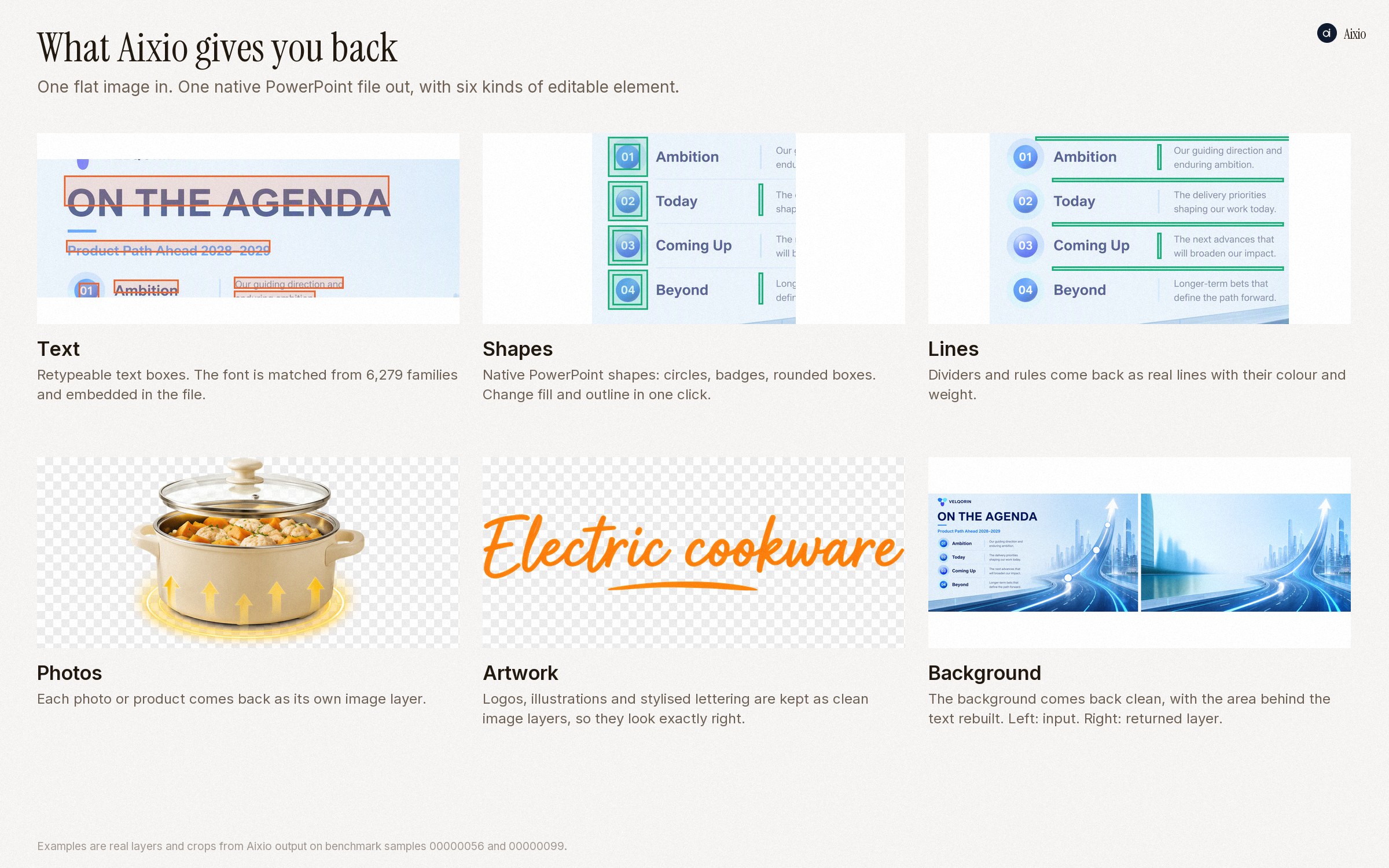
이 공개 패널은 벤치마크 샘플 00000056과 00000099의 일부 영역과 레이어를 보여 줍니다. 검사할 출력 유형을 설명하는 자료이며, 이번에 새로 수행한 테스트나 다운로드 가능한 편집용 슬라이드가 아닙니다. 공개 예시와 평가 방법을 확인하세요. 평가는 공급업체가 보고한 것으로, 사용자 파일에 대한 독립 검증이 아닙니다.
전달 전 다섯 가지 확인
- 텍스트: 문장을 바꾸고 맞춤법, 글꼴 대체, 줄바꿈을 확인합니다.
- 도형: 채우기나 윤곽선을 바꿔 의도한 개체가 변경되는지 확인합니다.
- 이미지: 사진을 따로 이동하고 가장자리를 검사합니다.
- 배경: 요소를 지운 뒤 그 아래 영역을 확인합니다. 재구성된 픽셀은 추정 결과입니다.
- 전달: 저장하고 닫은 뒤 다시 열어 대상 앱에서 개체 순서, 자르기와 배치를 확인합니다.
직접 다시 만들어야 할 때
갱신 가능한 차트에는 원본 데이터를 사용하세요. 이미지로 정확성을 확인할 수 없는 특수 서체나 기술 도식은 다시 제작하세요. 원본 작업 파일이 있다면 보관하세요. 복원은 보이는 콘텐츠를 재구성하며 모든 원본 정보를 되찾는 것은 아닙니다.
자주 묻는 질문
PPTX이면 텍스트 편집이 보장되나요?
아닙니다. 제목을 선택해 문구를 바꿔 보세요. 파일명만으로 편집 가능 여부를 알 수 없습니다.
전체 슬라이드를 먼저 변환해야 하나요?
대표 슬라이드에서 중요한 수정을 확인한 다음 더 큰 변환을 진행하세요.
사용 권한이 있는 슬라이드로 Aixio Studio를 사용해 보거나, 이미지 레이어 복원 가이드를 읽어 보세요.