AIで生成したスライド画像を編集可能なPowerPointに変換できますか?
拡張子だけでなく、実際のオブジェクトを確認
Published · Aixio
スライド画像から編集可能なPowerPointコンテンツを再構成することは可能です。ただし、PPTXに大きな画像が1枚入っているだけの場合もあります。見出しの書き換え、図形の色変更、写真の移動を個別に行うには、それぞれが別のオブジェクトである必要があります。
Aixio Layer v2は、可能な範囲でテキストボックス、ネイティブ図形、個別画像を復元し、背景を再構成します。フラット画像には元のオブジェクトや隠れた画素が残っていないため、納品前の確認が必要です。
必要な編集から考える
日付の変更、キャンペーンバッジの削除、商品写真の移動、長い文章のための余白確保など、必要な変更を書き出します。プレビューの見栄えだけでなく、その要件で評価してください。
画像をスライドに置いても、中身は画像のままです。再構成では、文字や図形になる部分もあれば、ラスター画像のままの部分もあります。図形とグラフも区別しましょう。棒が動かせても、元のデータや数式が入っているとは限りません。
Aixio StudioでEdit Layersを使う
- Studioを開き、PNG、JPEG、WebPをアップロードします。
- 画像を選択して Edit Layers を実行します。
- 結果を確認するか、PowerPointファイルをダウンロードします。
- 受け手のPowerPoint環境で開き、必要な編集を試します。
複数枚を変換する前に、代表的な1枚で確認してください。手順と提供状況は最新の製品説明を参照してください。
公開済みのLayer v2の例
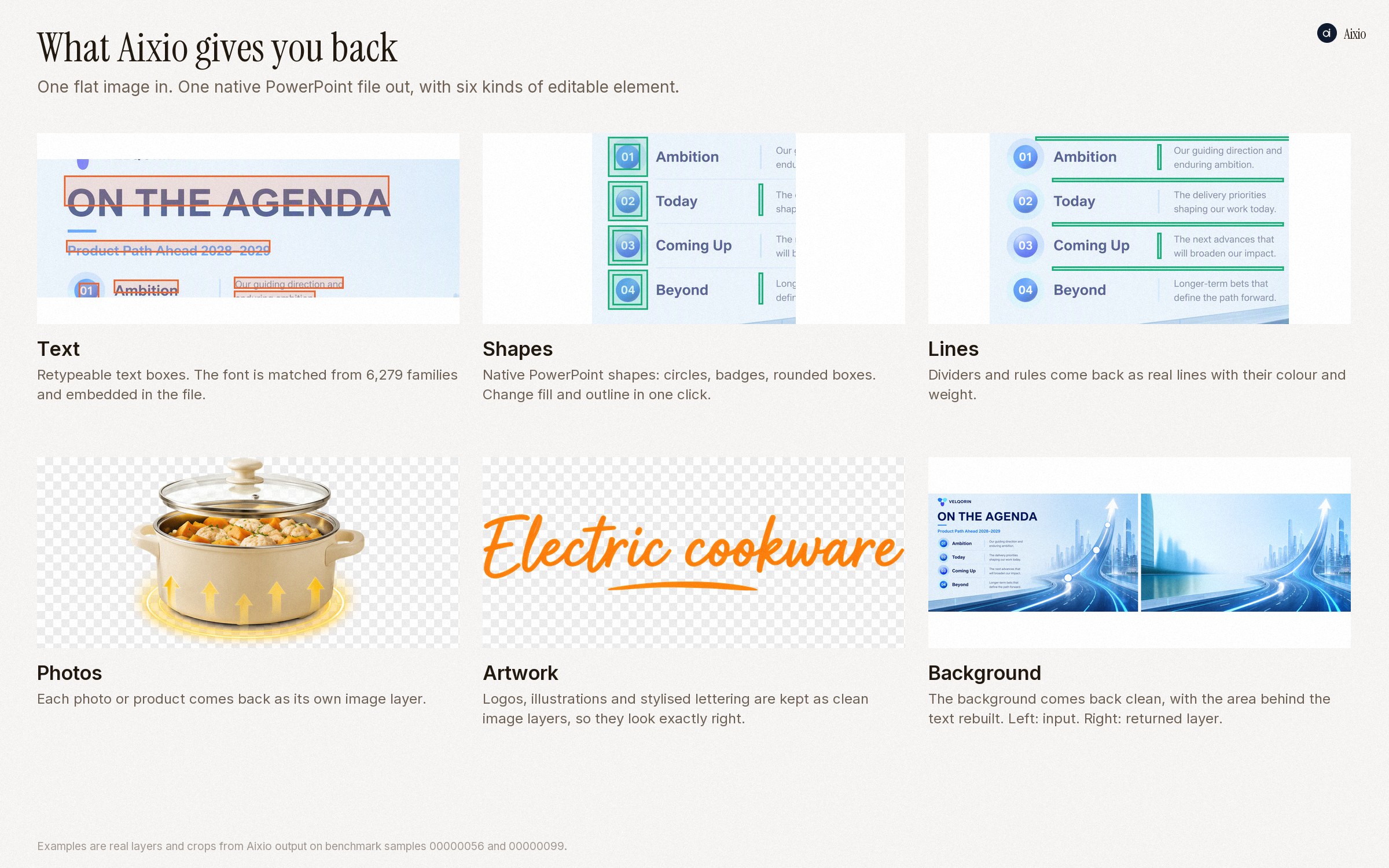
この公開済み図版には、ベンチマークサンプル00000056と00000099の切り抜きやレイヤーが示されています。確認対象を説明する例であり、今回の新規実測や、ダウンロード可能な編集用スライドではありません。公開例と評価方法を参照してください。評価は提供元による報告で、あなたのファイルの独立検証ではありません。
受け渡し前の5つの確認
- **文字:**一文を書き換え、誤字、フォント置換、改行を確認。
- **図形:**塗りや輪郭を変え、目的のオブジェクトが変わるか確認。
- **画像:**写真を単独で動かし、輪郭を確認。
- **背景:**要素を削除して下の領域を確認。復元画素は推定です。
- **受け渡し:**保存して閉じ、再度開き、重なり順、トリミング、配置を確認。
手作業で作り直すべき場合
更新するグラフには元データを使ってください。画像から正確性を確認できない特殊な書体や技術図は作り直します。元の編集ファイルがあるなら保管しましょう。復元は見える内容の再構成であり、すべての元情報の回復ではありません。
よくある質問
PPTXなら文字を編集できますか?
保証されません。見出しを選び、書き換えてください。ファイル名だけでは判断できません。
最初に全ページを変換すべきですか?
代表的な1枚で重要な編集ができることを確認してから進めてください。
利用権のあるスライドでAixio Studioを試すか、画像からレイヤーへのガイドをご覧ください。