Aixio SkillsでAIキャラクター設定画を作る:3方向の実例
1人のキャラクターを3方向から。プロンプト、設定、原寸画像、30秒の操作動画付き。
Published · Aixio
キャラクター設定画は、同じ人物の顔・髪型・服装を1枚にまとめるものです。AixioでキャラクターのSkillをCanvasに開き、人物を説明し、正面・斜め・横顔を生成して確認します。
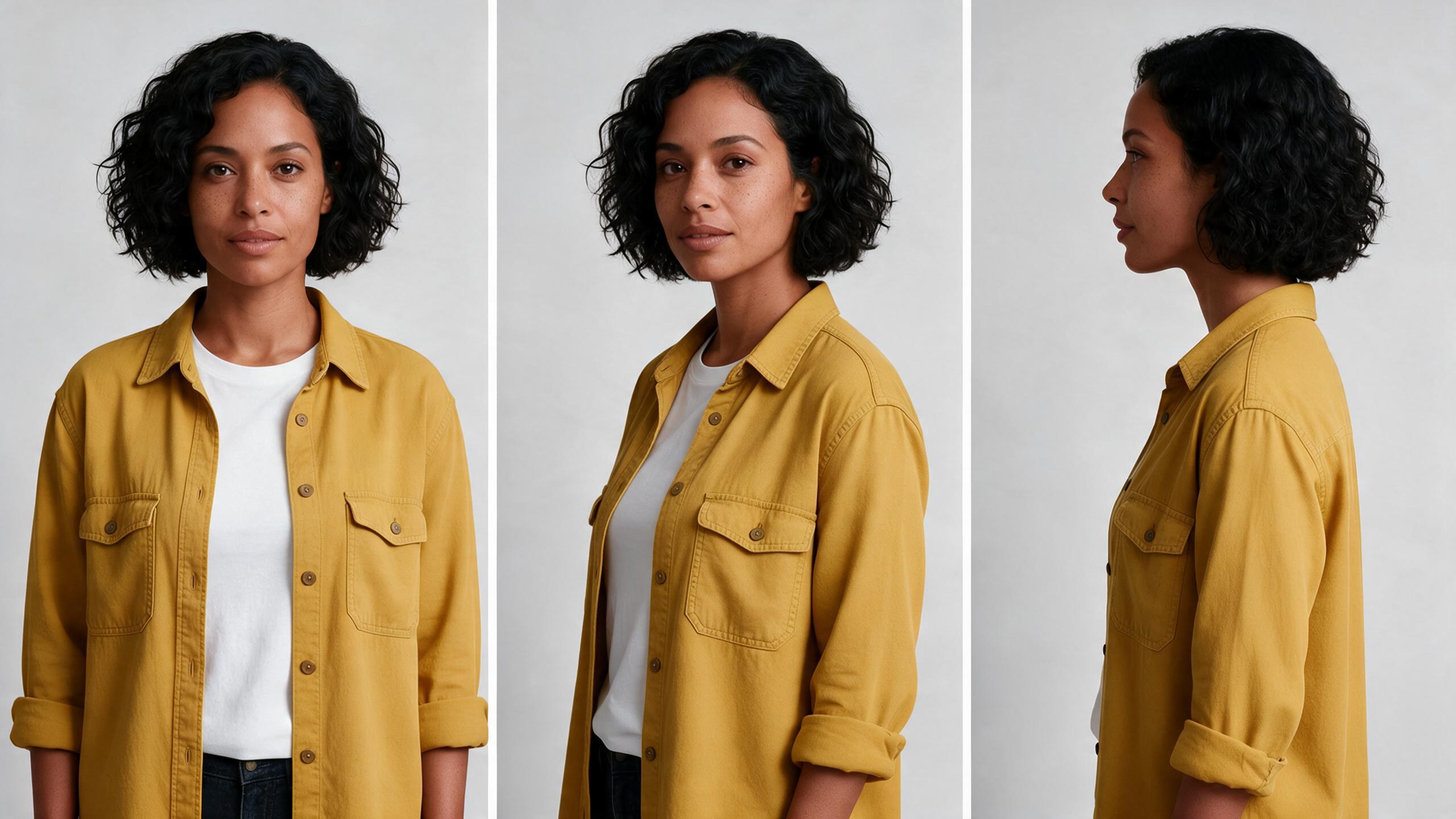
今回は、マスタード色の上着を着た架空の成人自転車整備士Maraを作成しました。人物写真はアップロードせず、1枚を生成して原寸画像を確認しました。
操作動画
30秒の動画では、実際のStudio画面に操作の目印を加え、Skillの検索、Canvasの起動、プロンプト、設定、生成、ダウンロードを順に紹介します。待ち時間は省略。英語字幕付き、音声なしです。詳しい日本語の手順は以下にあります。
1. 3方向のSkillを開く
ログインし、Aixio Skillsで Character Casting を検索します。Character Casting · Single Three-View Sheet を開き、Open in canvas を選択。画像プロンプトにSkillのチップが表示されます。
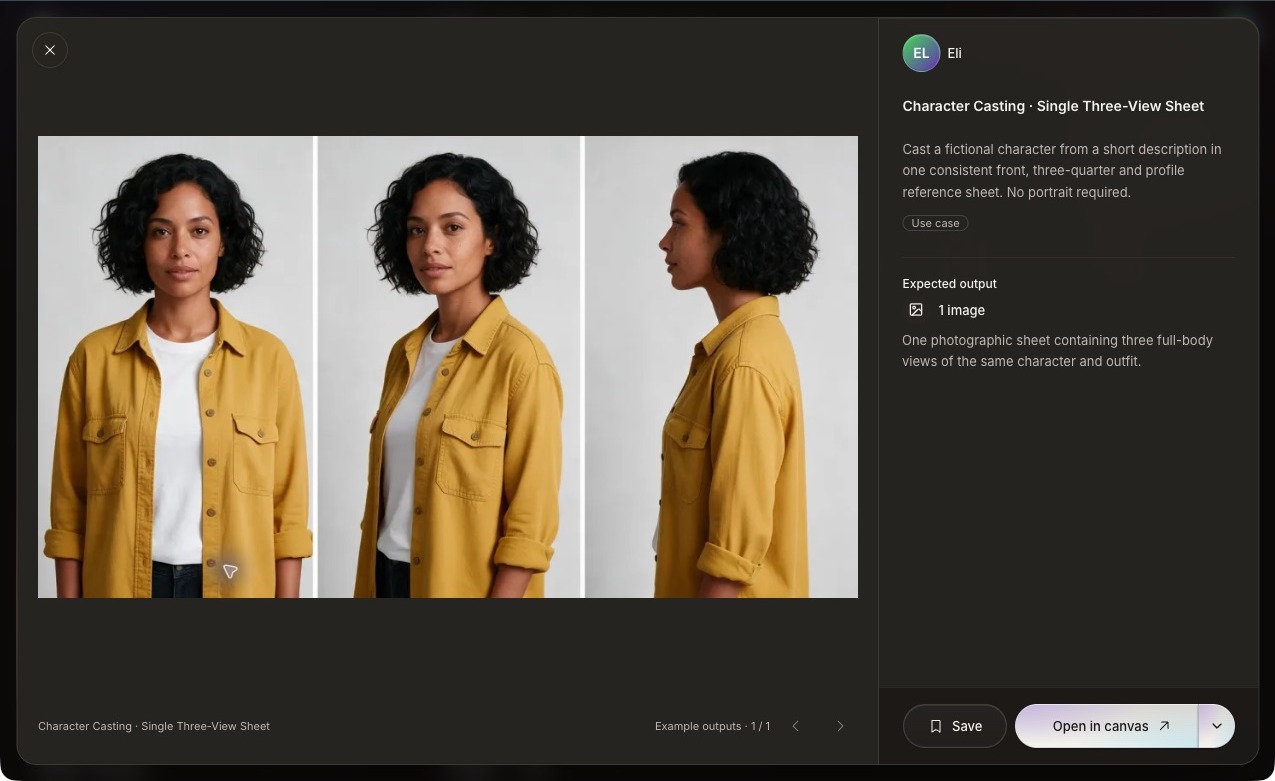
カードは全身像を説明していますが、今回は腰から上を指定し、その構図が返りました。自分の指示と実際の出力を照合してください。
2. キャラクターの説明を追加する
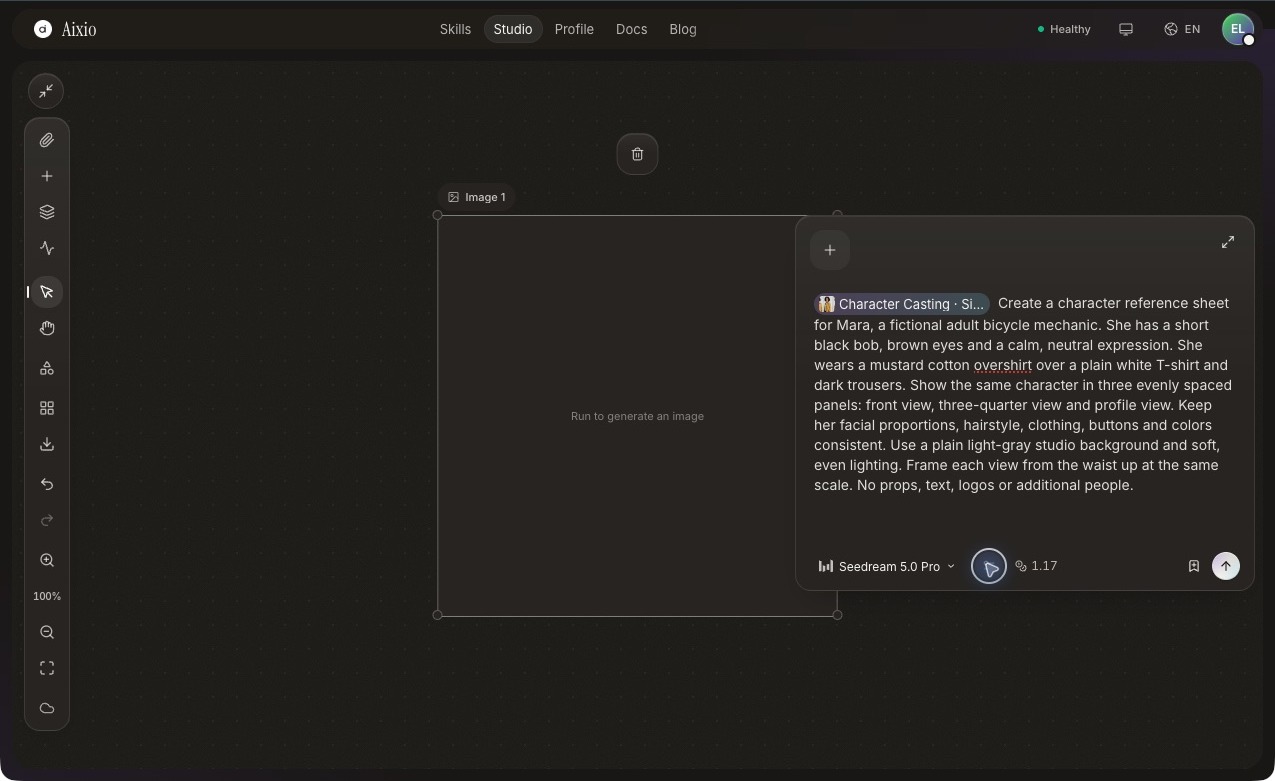
Skillを残したまま、後ろに次のプロンプトを追加します。再現用に実際の英語文を掲載します。
Create a character reference sheet for Mara, a fictional adult bicycle mechanic. She has a short black bob, brown eyes and a calm, neutral expression. She wears a mustard cotton overshirt over a plain white T-shirt and dark trousers. Show the same character in three evenly spaced panels: front view, three-quarter view and profile view. Keep her facial proportions, hairstyle, clothing, buttons and colors consistent. Use a plain light-gray studio background and soft, even lighting. Frame each view from the waist up at the same scale. No props, text, logos or additional people.
「異なる3人」ではなく「同じ人物を3方向から」と明示するのが重要です。無地の背景と均一な光なら、顔や服の違いを確認しやすくなります。
3. 設定と見積もりを確認する
2026年10月3日の設定は Seedream 5.0 Pro、2K、1枚。送信前の見積もりは 1.17クレジット でした。Generate を1回押します。ダウンロードしたJPEGは 2560 × 1440、16:9。今回は縦横比を手動選択していません。
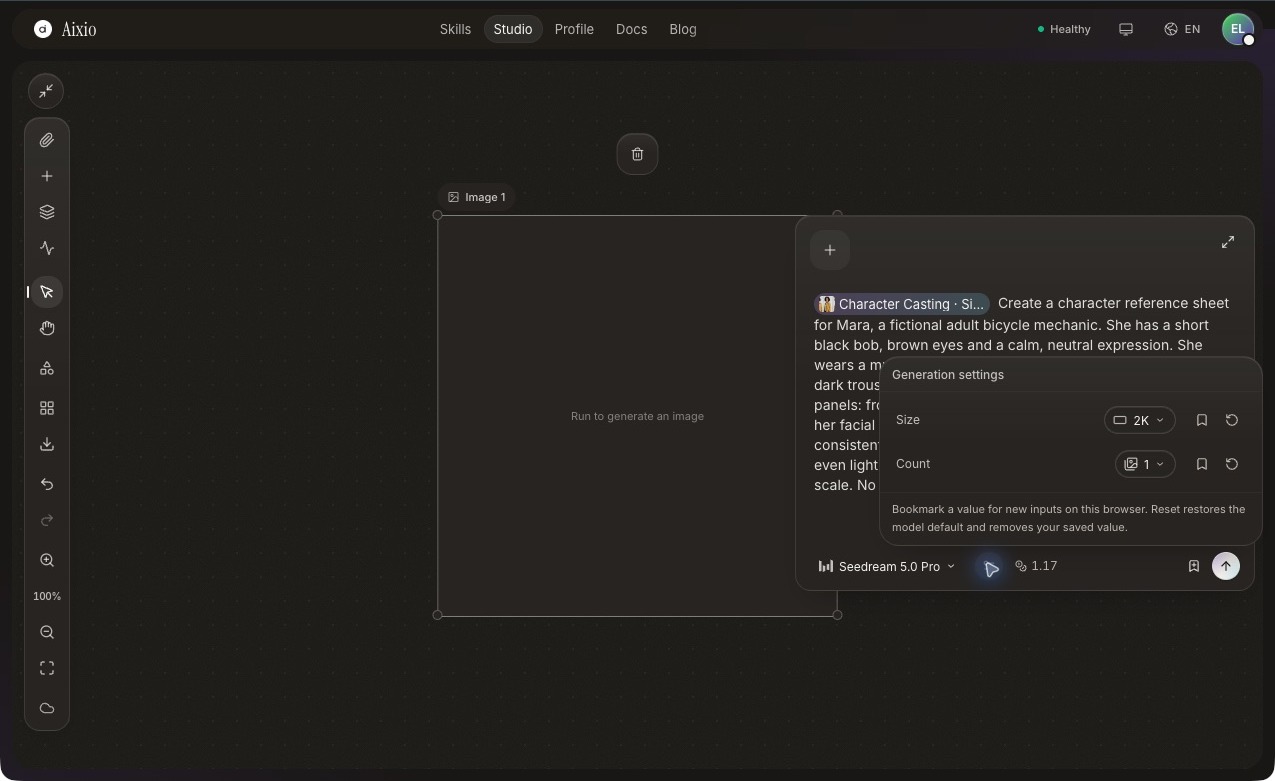
1.17は表示された見積もりであり、台帳で確認した請求額でも固定価格でもありません。毎回、送信前に現在の見積もりを確認してください。
4. サムネイルだけで判断しない
プロンプト外をクリックし、Zoom to fit で全体を確認した後、原寸画像を調べます。
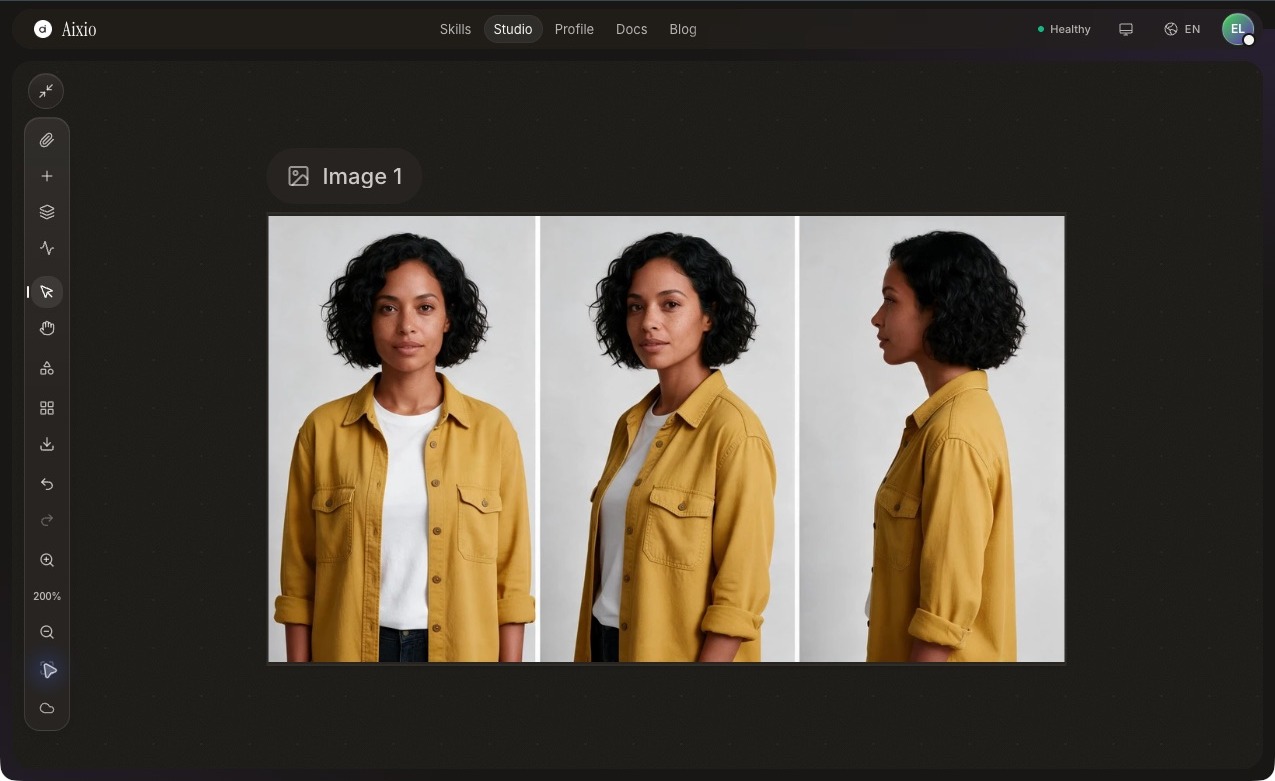
今回は正面・斜め・明確な横顔が得られました。短い黒い巻き髪、マスタード色の襟、白いTシャツ、まくった袖が続き、頭の大きさや光も比較しやすい状態です。
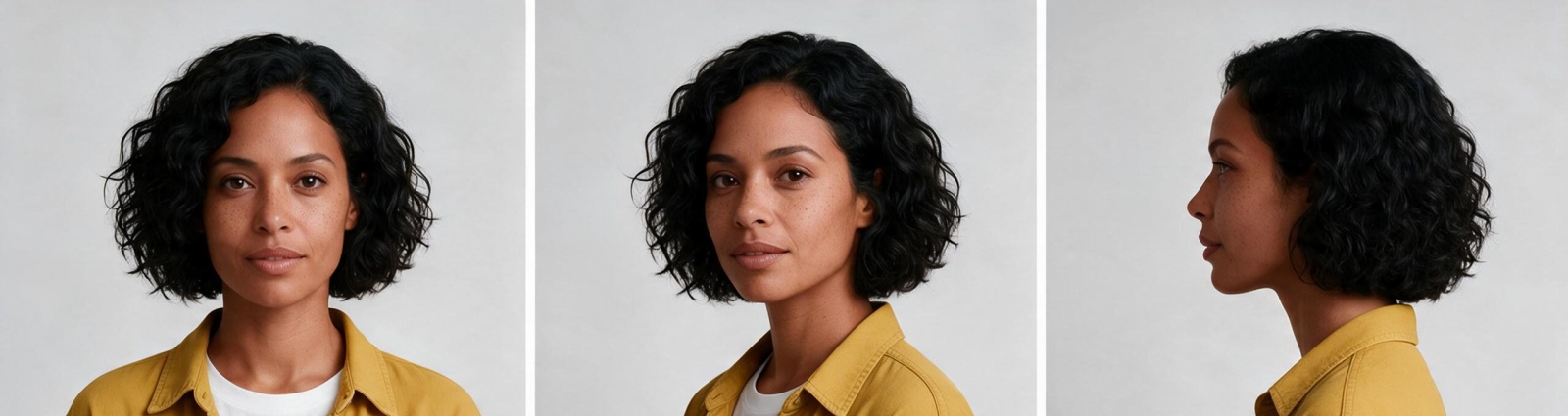
鼻、あご、生え際、襟、ポケットを確認しましょう。これは視覚的な出発点であり、完全な同一性や服の形状を保証しません。髪質は指定しておらず、モデルは巻き髪を選びました。靴、背面、ズボン全体は検証できないため、必要なら別の設定画で明示します。
5. 保存して次の場面に使う
画像を選び Download を押し、原寸画像とプロンプトを保存します。参照画像に対応する次の生成では、画像を添付して次のように指示できます。これは未実行の提案です。
添付の設定画を参照してください。Maraの顔、短い黒い巻き髪、マスタード色の上着を維持し、柔らかな窓光の静かな作業場で自転車の横に立たせてください。3分割ではなく1つの場面にしてください。
毎回、人物が変わっていないか確認してください。動画の構成には AI動画のプロンプト・サンプルガイドも参考になりますが、参照機能はStudioでモデルごとに確認してください。
よくある質問
架空の人物にも写真が必要ですか?
今回は写真をアップロードせず、Skillと文章だけを使いました。実在の人物や既存キャラクターには参照画像の工程が必要になる場合があります。
次の画像でも同一性は保証されますか?
いいえ。設定画は視覚的な参照であり、次のモデルとプロンプトにも検証が必要です。今回は1枚の3方向画像のみで、別場面や動画の一貫性は検証していません。
なぜ均一な光と複数の角度を使うのですか?
顔や服の確認がしやすくなるためです。Runwayのガイドは均一な光と自然な表情を推奨し、Adobeのガイドは複数角度を実演しています。Aixioの性能評価ではなく、制作手順の参考です。
Character Castingを開く。自分の架空の人物に置き換え、次の場面に進む前に3方向を確認しましょう。